
Pendahuluan
Microsoft Word adalah perangkat lunak pengolah kata yang sangat populer dan banyak digunakan di seluruh dunia. Kemampuannya dalam membuat dokumen dengan format yang kompleks menjadikannya pilihan utama bagi banyak orang. Namun, seringkali kita mengalami masalah ketika membuka dokumen Word di perangkat atau versi yang berbeda, formatnya menjadi berantakan dan tidak sesuai dengan yang kita inginkan. Hal ini tentu sangat menjengkelkan, terutama jika dokumen tersebut penting dan membutuhkan tampilan yang profesional.
Artikel ini akan membahas secara mendalam tentang cara-cara efektif untuk menjaga format dokumen Word Anda agar tetap utuh dan konsisten, terlepas dari perangkat atau versi Word yang digunakan. Kami akan membahas berbagai tips dan trik, mulai dari pengaturan dasar hingga teknik yang lebih canggih, sehingga Anda dapat memastikan dokumen Anda selalu terlihat sempurna.
Outline Artikel
- Memahami Penyebab Perubahan Format
- Perbedaan Versi Word
- Perbedaan Sistem Operasi
- Penggunaan Font yang Tidak Umum
- Pengaturan Margin dan Ukuran Kertas
- Konversi ke Format Lain
- Tips Dasar untuk Menjaga Format
- Gunakan Gaya (Styles)
- Gunakan Template
- Pilih Font yang Aman
- Perhatikan Margin dan Ukuran Kertas
- Simpan dalam Format .docx
- Teknik Lanjutan untuk Kontrol Format
- Menyematkan Font (Embedding Fonts)
- Menggunakan Fitur "Compatibility Mode"
- Memanfaatkan Tabel untuk Tata Letak
- Mengontrol Pemisah Halaman dan Bagian
- Menggunakan Gambar dengan Resolusi yang Tepat
- Menangani Perbedaan Versi Word
- Menyimpan dalam Format .doc (Word 97-2003)
- Menggunakan Fitur "Check Compatibility"
- Menginstal Paket Kompatibilitas (Compatibility Pack)
- Mempertimbangkan Word Online atau Google Docs
- Tips untuk Berbagi Dokumen dengan Aman
- Konversi ke PDF
- Berbagi sebagai Gambar
- Menggunakan Layanan Penyimpanan Cloud
- Memberikan Instruksi yang Jelas kepada Penerima
- Studi Kasus: Mengatasi Masalah Format yang Umum
- Masalah Spasi yang Berantakan
- Font yang Berubah
- Gambar yang Hilang atau Bergeser
- Tabel yang Tidak Rapi
- Nomor Halaman yang Salah
- Kesimpulan
Isi Artikel
1. Memahami Penyebab Perubahan Format
Sebelum kita membahas cara menjaga format dokumen Word, penting untuk memahami mengapa format tersebut bisa berubah. Berikut adalah beberapa penyebab umum:
-
Perbedaan Versi Word: Versi Word yang berbeda menggunakan mesin rendering yang berbeda pula. Fitur dan cara interpretasi format dapat bervariasi antar versi, terutama antara versi lama dan versi baru. Dokumen yang dibuat di Word 2010 mungkin terlihat berbeda ketika dibuka di Word 2003 atau Word Online.
-
Perbedaan Sistem Operasi: Sistem operasi (seperti Windows, macOS, atau Linux) memiliki cara yang berbeda dalam menangani font dan grafis. Hal ini dapat menyebabkan perbedaan tampilan, terutama jika Anda menggunakan font yang tidak tersedia di sistem operasi penerima.
-
Penggunaan Font yang Tidak Umum: Jika Anda menggunakan font yang tidak umum atau font kustom yang tidak terinstal di komputer penerima, Word akan menggantinya dengan font default. Hal ini dapat mengubah tata letak dan tampilan keseluruhan dokumen.
-
Pengaturan Margin dan Ukuran Kertas: Pengaturan margin dan ukuran kertas yang berbeda pada perangkat yang berbeda dapat menyebabkan teks dan elemen lain dalam dokumen bergeser atau terpotong.
-
Konversi ke Format Lain: Mengonversi dokumen Word ke format lain (seperti .rtf, .txt, atau .odt) dapat menghilangkan beberapa informasi format, seperti gaya, font, dan gambar.
2. Tips Dasar untuk Menjaga Format
Berikut adalah beberapa tips dasar yang dapat Anda terapkan untuk menjaga format dokumen Word Anda:
-
Gunakan Gaya (Styles): Gaya adalah kumpulan format yang telah ditentukan sebelumnya (seperti font, ukuran, spasi, dan warna) yang dapat Anda terapkan pada teks. Menggunakan gaya memastikan konsistensi format di seluruh dokumen dan memudahkan Anda untuk mengubah format secara global. Misalnya, Anda dapat membuat gaya untuk judul, subjudul, paragraf, dan kutipan.
-
Gunakan Template: Template adalah dokumen Word yang telah diformat sebelumnya dengan gaya, font, dan tata letak tertentu. Menggunakan template dapat membantu Anda membuat dokumen dengan tampilan yang profesional dan konsisten dengan cepat dan mudah. Word menyediakan berbagai template bawaan, atau Anda dapat membuat template sendiri.
-
Pilih Font yang Aman: Pilih font yang umum dan tersedia secara luas di berbagai sistem operasi dan versi Word. Beberapa contoh font yang aman adalah Arial, Times New Roman, Calibri, dan Courier New. Hindari menggunakan font yang eksotis atau tidak umum, kecuali jika Anda yakin bahwa penerima dokumen memiliki font tersebut terinstal.
-
Perhatikan Margin dan Ukuran Kertas: Atur margin dan ukuran kertas dokumen Anda sesuai dengan standar yang umum digunakan (seperti A4 atau Letter). Pastikan pengaturan ini sama pada perangkat yang berbeda untuk menghindari masalah tata letak.
-
Simpan dalam Format .docx: Format .docx adalah format default untuk dokumen Word sejak Word 2007. Format ini lebih canggih dan efisien daripada format .doc (Word 97-2003) dan mendukung lebih banyak fitur format. Selalu simpan dokumen Anda dalam format .docx kecuali jika Anda memiliki alasan khusus untuk menggunakan format yang lebih lama.
3. Teknik Lanjutan untuk Kontrol Format
Selain tips dasar di atas, ada beberapa teknik lanjutan yang dapat Anda gunakan untuk mengontrol format dokumen Word Anda dengan lebih baik:
-
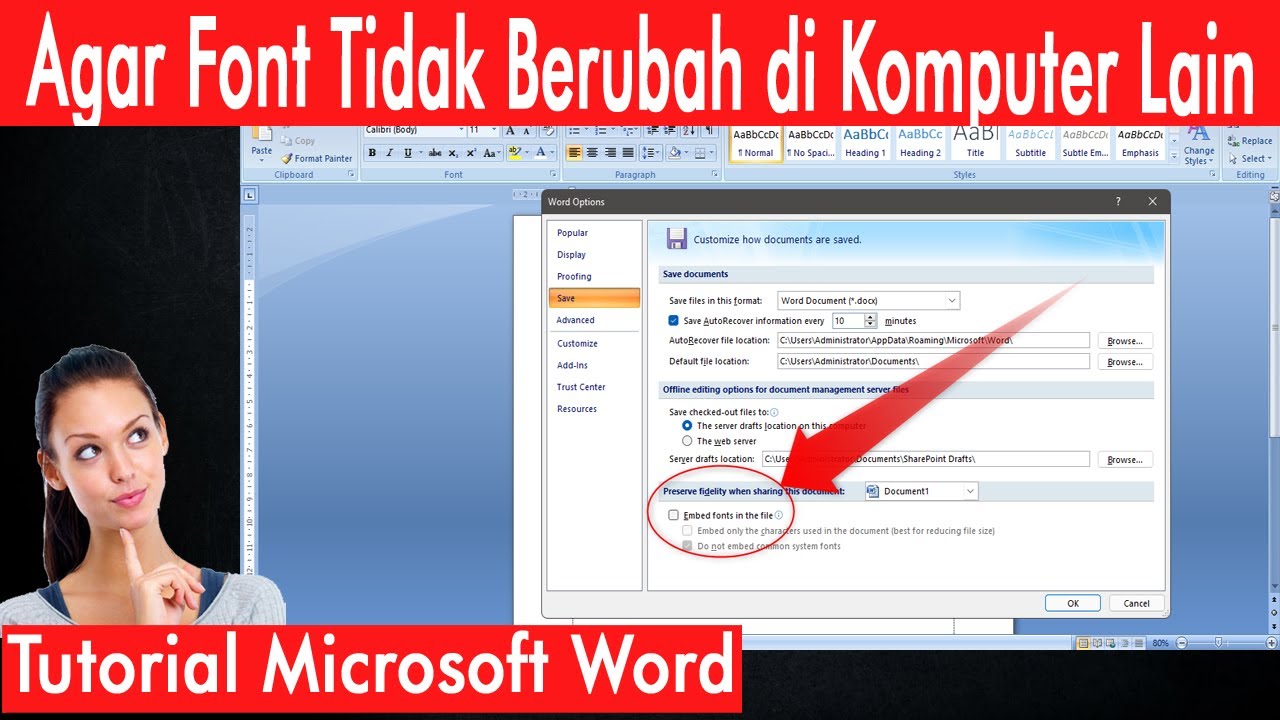
Menyematkan Font (Embedding Fonts): Menyematkan font dalam dokumen Word akan memastikan bahwa font tersebut tersedia di perangkat penerima, meskipun font tersebut tidak terinstal. Untuk menyematkan font, buka menu "File" > "Options" > "Save", lalu centang kotak "Embed fonts in the file". Perhatikan bahwa menyematkan font dapat meningkatkan ukuran file dokumen.
-
Menggunakan Fitur "Compatibility Mode": Jika Anda perlu berbagi dokumen dengan pengguna Word versi lama, Anda dapat menggunakan fitur "Compatibility Mode". Fitur ini akan membatasi fitur format yang digunakan dalam dokumen agar sesuai dengan versi Word yang lebih lama. Untuk mengaktifkan "Compatibility Mode", buka menu "File" > "Info" > "Check for Issues" > "Check Compatibility".
-
Memanfaatkan Tabel untuk Tata Letak: Tabel dapat digunakan untuk mengontrol tata letak elemen-elemen dalam dokumen dengan lebih presisi. Anda dapat menggunakan tabel untuk mengatur posisi teks, gambar, dan objek lainnya. Pastikan untuk menyembunyikan garis tabel jika Anda tidak ingin garis tersebut terlihat.
-
Mengontrol Pemisah Halaman dan Bagian: Pemisah halaman dan bagian dapat digunakan untuk mengontrol bagaimana dokumen Anda dibagi menjadi halaman dan bagian yang berbeda. Anda dapat menggunakan pemisah bagian untuk menerapkan format yang berbeda pada bagian-bagian yang berbeda dari dokumen Anda, seperti header, footer, dan nomor halaman.
-
Menggunakan Gambar dengan Resolusi yang Tepat: Gunakan gambar dengan resolusi yang tepat untuk menghindari masalah tampilan. Gambar dengan resolusi terlalu rendah akan terlihat buram atau pecah-pecah, sedangkan gambar dengan resolusi terlalu tinggi akan membuat ukuran file dokumen menjadi besar.
4. Menangani Perbedaan Versi Word
Perbedaan versi Word adalah salah satu penyebab utama masalah format. Berikut adalah beberapa cara untuk mengatasi masalah ini:
-
Menyimpan dalam Format .doc (Word 97-2003): Jika Anda perlu berbagi dokumen dengan pengguna Word 97-2003, Anda dapat menyimpan dokumen Anda dalam format .doc. Namun, perlu diingat bahwa format .doc tidak mendukung semua fitur format yang tersedia di Word versi yang lebih baru.
-
Menggunakan Fitur "Check Compatibility": Fitur "Check Compatibility" dapat membantu Anda mengidentifikasi fitur-fitur format yang mungkin tidak kompatibel dengan versi Word yang lebih lama. Anda dapat menggunakan fitur ini untuk memperbaiki masalah kompatibilitas sebelum berbagi dokumen.
-
Menginstal Paket Kompatibilitas (Compatibility Pack): Microsoft menyediakan paket kompatibilitas yang memungkinkan pengguna Word versi lama untuk membuka dan mengedit dokumen yang dibuat di Word versi yang lebih baru. Anda dapat mengunduh paket kompatibilitas secara gratis dari situs web Microsoft.
-
Mempertimbangkan Word Online atau Google Docs: Word Online dan Google Docs adalah aplikasi pengolah kata berbasis web yang dapat diakses melalui browser web. Aplikasi ini dapat membuka dan mengedit dokumen Word dengan format yang relatif konsisten di berbagai perangkat dan sistem operasi.
5. Tips untuk Berbagi Dokumen dengan Aman
Berikut adalah beberapa tips untuk berbagi dokumen Word dengan aman dan memastikan bahwa formatnya tetap utuh:
-
Konversi ke PDF: Mengonversi dokumen Word ke format PDF adalah cara terbaik untuk memastikan bahwa formatnya tetap utuh di berbagai perangkat dan sistem operasi. PDF adalah format yang universal dan tidak bergantung pada aplikasi pengolah kata tertentu.
-
Berbagi sebagai Gambar: Jika format dokumen sangat penting dan Anda tidak ingin penerima dapat mengeditnya, Anda dapat berbagi dokumen tersebut sebagai gambar. Anda dapat mengambil tangkapan layar (screenshot) dari dokumen dan mengirimkannya sebagai file gambar.
-
Menggunakan Layanan Penyimpanan Cloud: Layanan penyimpanan cloud (seperti OneDrive, Google Drive, atau Dropbox) dapat membantu Anda berbagi dokumen dengan aman dan mudah. Layanan ini memungkinkan Anda untuk mengontrol siapa yang dapat mengakses dokumen dan izin apa yang mereka miliki.
-
Memberikan Instruksi yang Jelas kepada Penerima: Berikan instruksi yang jelas kepada penerima tentang cara membuka dan melihat dokumen. Misalnya, Anda dapat menyarankan mereka untuk menggunakan versi Word terbaru atau menginstal paket kompatibilitas.
6. Studi Kasus: Mengatasi Masalah Format yang Umum
Berikut adalah beberapa studi kasus tentang masalah format yang umum dan cara mengatasinya:
-
Masalah Spasi yang Berantakan: Periksa pengaturan spasi paragraf dan baris. Pastikan pengaturan ini konsisten di seluruh dokumen. Gunakan gaya untuk mengontrol spasi secara global.
-
Font yang Berubah: Pastikan Anda menggunakan font yang aman dan menyematkan font dalam dokumen.
-
Gambar yang Hilang atau Bergeser: Pastikan gambar tertanam dalam dokumen dan tidak hanya ditautkan. Periksa pengaturan tata letak gambar (misalnya, "In Line with Text" atau "Square").
-
Tabel yang Tidak Rapi: Periksa pengaturan lebar kolom dan tinggi baris. Gunakan fitur "AutoFit" untuk menyesuaikan ukuran tabel secara otomatis.
-
Nomor Halaman yang Salah: Periksa pengaturan header dan footer. Pastikan nomor halaman diatur dengan benar dan tidak terpengaruh oleh pemisah bagian.
7. Kesimpulan
Menjaga format dokumen Word tetap utuh membutuhkan perhatian dan pemahaman tentang berbagai faktor yang dapat memengaruhi tampilan dokumen. Dengan mengikuti tips dan trik yang telah dibahas dalam artikel ini, Anda dapat memastikan bahwa dokumen Anda selalu terlihat profesional dan konsisten, terlepas dari perangkat atau versi Word yang digunakan. Ingatlah untuk selalu menggunakan gaya, memilih font yang aman, menyematkan font jika perlu, dan mempertimbangkan untuk mengonversi dokumen ke PDF sebelum berbagi. Dengan demikian, Anda dapat menghindari masalah format yang menjengkelkan dan memastikan bahwa pesan Anda tersampaikan dengan jelas dan efektif.