
Pendahuluan
Microsoft Word adalah alat pengolah kata yang sangat populer dan serbaguna. Namun, salah satu tantangan yang sering dihadapi pengguna adalah menjaga format dokumen tetap konsisten. Perubahan format yang tidak disengaja dapat mengganggu tampilan profesional dokumen, memakan waktu untuk diperbaiki, dan bahkan menyebabkan frustrasi. Artikel ini akan membahas secara mendalam berbagai cara untuk mencegah format Word berubah-ubah, memastikan dokumen Anda terlihat rapi dan profesional.
I. Memahami Penyebab Perubahan Format
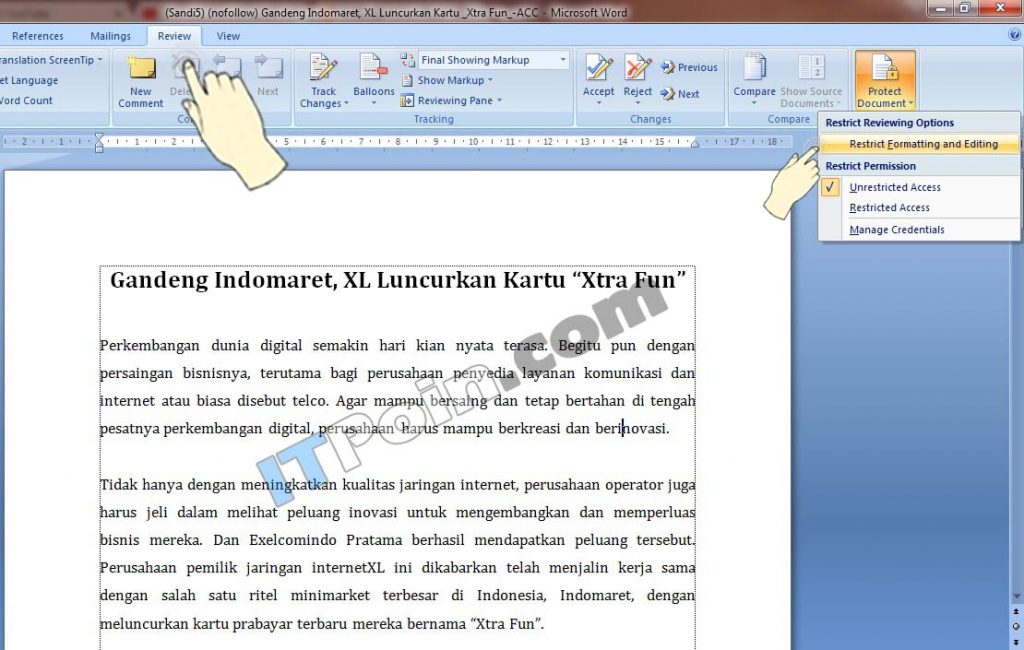
Sebelum membahas solusi, penting untuk memahami mengapa format dalam Word sering berubah-ubah. Beberapa penyebab umum meliputi:
- Paste dari Sumber Eksternal: Menyalin teks dari website, email, atau dokumen lain seringkali membawa serta format aslinya. Format ini dapat bertentangan dengan format dokumen Word Anda dan menyebabkan perubahan yang tidak diinginkan.
- Penggunaan Format Painter yang Tidak Tepat: Format Painter adalah alat yang berguna untuk menyalin format, tetapi jika digunakan secara tidak hati-hati, dapat menyebabkan format yang tidak diinginkan diterapkan ke bagian dokumen yang salah.
- Pengaturan Default yang Tidak Sesuai: Pengaturan default Word, seperti gaya (style) dan tema, dapat mempengaruhi format dokumen. Jika pengaturan ini tidak sesuai dengan preferensi Anda, format dapat berubah secara otomatis.
- Konflik Gaya (Style): Jika Anda menggunakan beberapa gaya (style) yang berbeda dalam dokumen Anda, dan gaya-gaya tersebut memiliki pengaturan yang bertentangan, format dapat berubah saat Anda beralih antar gaya.
- Penggunaan Template yang Tidak Konsisten: Template yang berbeda mungkin memiliki format yang berbeda pula. Jika Anda tidak menggunakan template yang konsisten, format dokumen Anda dapat bervariasi.
- Karakter Tersembunyi: Karakter tersembunyi seperti spasi berlebih, tab, atau pemisah bagian dapat memengaruhi tata letak dan format dokumen.
- Ketidakcocokan Versi Word: Membuka dokumen yang dibuat di versi Word yang lebih lama atau lebih baru dapat menyebabkan masalah kompatibilitas dan perubahan format.
II. Strategi Mencegah Perubahan Format
Berikut adalah beberapa strategi efektif untuk mencegah format Word berubah-ubah:
-
Mengatur Gaya (Style) Dokumen:
- Memahami Konsep Gaya: Gaya adalah kumpulan pengaturan format (font, ukuran, spasi, dll.) yang diberi nama. Menggunakan gaya memungkinkan Anda menerapkan format yang konsisten ke seluruh dokumen dengan mudah.
- Memodifikasi Gaya Default: Ubah gaya default seperti "Normal", "Heading 1", "Heading 2", dll., agar sesuai dengan preferensi Anda. Ini akan memastikan bahwa format dasar dokumen Anda konsisten sejak awal.
- Membuat Gaya Kustom: Buat gaya kustom untuk elemen-elemen tertentu dalam dokumen Anda, seperti kutipan, catatan kaki, atau daftar. Ini memberi Anda kendali penuh atas format elemen-elemen tersebut.
- Menerapkan Gaya Secara Konsisten: Biasakan diri untuk menerapkan gaya ke semua teks dalam dokumen Anda. Hindari pemformatan manual (misalnya, mengubah font atau ukuran font secara langsung) sebisa mungkin.
- Memperbarui Gaya: Jika Anda perlu mengubah format suatu elemen di seluruh dokumen, cukup ubah gaya yang terkait dengan elemen tersebut. Semua instans elemen tersebut akan diperbarui secara otomatis.
-
Mengelola Paste dari Sumber Eksternal:
- Menggunakan Opsi "Paste Special": Saat menempelkan teks dari sumber eksternal, gunakan opsi "Paste Special" (Ctrl + Alt + V). Ini memungkinkan Anda memilih bagaimana teks akan ditempelkan.
- Memilih "Unformatted Text" atau "Keep Text Only": Pilih opsi "Unformatted Text" atau "Keep Text Only" untuk menempelkan teks tanpa format aslinya. Kemudian, Anda dapat menerapkan gaya dokumen Anda ke teks tersebut.
- Menghapus Format Secara Manual: Jika Anda sudah menempelkan teks dengan format yang tidak diinginkan, pilih teks tersebut dan gunakan tombol "Clear All Formatting" (ikon penghapus) di tab "Home".
- Menggunakan Notepad sebagai Perantara: Tempelkan teks ke Notepad terlebih dahulu, lalu salin dari Notepad ke Word. Notepad akan menghapus semua format teks.
-
Mengoptimalkan Penggunaan Format Painter:
- Gunakan dengan Hati-hati: Format Painter adalah alat yang ampuh, tetapi harus digunakan dengan hati-hati. Pastikan Anda hanya menyalin format yang Anda inginkan.
- Klik Sekali untuk Sekali Pakai: Klik sekali pada ikon Format Painter untuk menyalin format dan menerapkannya sekali.
- Klik Dua Kali untuk Beberapa Kali Pakai: Klik dua kali pada ikon Format Painter untuk menyalin format dan menerapkannya ke beberapa bagian dokumen. Klik lagi ikon Format Painter atau tekan Esc untuk menonaktifkan.
- Perhatikan Kursor: Saat Format Painter aktif, kursor akan berubah menjadi ikon kuas. Perhatikan kursor Anda untuk memastikan Anda menerapkan format ke bagian dokumen yang benar.
-
Menyesuaikan Pengaturan Default Word:
- Mengubah Font Default: Buka opsi Word (File > Options), pilih "General", dan ubah font default di bagian "When creating new documents".
- Mengatur Spasi Baris Default: Di tab "Home", klik panah kecil di sudut kanan bawah grup "Paragraph". Di kotak dialog "Paragraph", sesuaikan pengaturan spasi baris default.
- Mengatur Margin Default: Buka tab "Layout", klik "Margins", dan pilih margin yang Anda inginkan. Anda juga dapat membuat margin kustom.
- Menyimpan Pengaturan sebagai Template: Setelah Anda menyesuaikan semua pengaturan default, simpan dokumen sebagai template (.dotx). Kemudian, gunakan template ini untuk membuat dokumen baru.
-
Menghindari Konflik Gaya (Style):
- Gunakan Gaya yang Konsisten: Hindari menggunakan terlalu banyak gaya yang berbeda dalam dokumen Anda. Pilih beberapa gaya utama dan gunakan secara konsisten.
- Periksa Pengaturan Gaya: Pastikan bahwa gaya yang Anda gunakan tidak memiliki pengaturan yang bertentangan. Misalnya, pastikan bahwa gaya "Heading 1" tidak memiliki spasi sebelum paragraf yang berbeda dari gaya "Normal".
- Modifikasi Gaya yang Bertentangan: Jika Anda menemukan gaya yang bertentangan, modifikasi salah satu gaya tersebut agar sesuai dengan gaya yang lain.
-
Memastikan Konsistensi Template:
- Gunakan Template yang Sama: Jika Anda bekerja dengan dokumen yang kompleks atau dokumen yang dibuat oleh beberapa orang, pastikan bahwa semua orang menggunakan template yang sama.
- Buat Template Kustom: Buat template kustom yang berisi semua gaya, pengaturan, dan elemen desain yang Anda butuhkan. Bagikan template ini kepada semua orang yang bekerja pada dokumen tersebut.
- Simpan Template di Lokasi Terpusat: Simpan template di lokasi terpusat yang dapat diakses oleh semua orang. Ini akan memastikan bahwa semua orang menggunakan versi template yang sama.
-
Menghapus Karakter Tersembunyi:
- Menampilkan Karakter Tersembunyi: Klik ikon "Show/Hide ¶" (paragraf) di tab "Home" untuk menampilkan karakter tersembunyi seperti spasi, tab, dan pemisah bagian.
- Menghapus Karakter yang Tidak Diinginkan: Hapus karakter tersembunyi yang tidak diinginkan. Perhatikan spasi berlebih, tab yang tidak perlu, dan pemisah bagian yang salah tempat.
- Menggunakan Fitur "Find and Replace": Gunakan fitur "Find and Replace" (Ctrl + H) untuk mencari dan mengganti karakter tersembunyi secara massal. Misalnya, Anda dapat mencari dua spasi dan menggantinya dengan satu spasi.
-
Memastikan Kompatibilitas Versi Word:
- Simpan dalam Format yang Kompatibel: Saat menyimpan dokumen, pilih format yang kompatibel dengan versi Word yang digunakan oleh semua orang yang akan membuka dokumen tersebut. Format ".docx" umumnya kompatibel dengan versi Word yang lebih baru.
- Gunakan Fitur "Compatibility Mode": Jika Anda membuka dokumen yang dibuat di versi Word yang lebih lama, Word mungkin akan membuka dokumen tersebut dalam "Compatibility Mode". Ini dapat membatasi beberapa fitur dan menyebabkan perubahan format.
- Konversi ke Versi Terbaru: Jika memungkinkan, konversikan dokumen ke versi Word yang lebih baru. Ini akan memastikan bahwa Anda dapat menggunakan semua fitur terbaru dan menghindari masalah kompatibilitas.
III. Tips Tambahan
- Gunakan Fitur "Track Changes": Jika Anda bekerja dengan dokumen yang diedit oleh beberapa orang, gunakan fitur "Track Changes" untuk melacak semua perubahan yang dilakukan. Ini akan memudahkan Anda untuk melihat dan mengelola perubahan format.
- Backup Dokumen Anda: Selalu buat backup dokumen Anda secara teratur. Ini akan melindungi Anda dari kehilangan data dan kerusakan format.
- Pelajari Shortcut Keyboard: Pelajari shortcut keyboard untuk tugas-tugas umum seperti menyalin, menempel, memformat, dan menyimpan. Ini akan mempercepat pekerjaan Anda dan mengurangi risiko kesalahan.
- Konsultasikan Bantuan Word: Jika Anda mengalami masalah format yang sulit dipecahkan, konsultasikan bantuan Word atau cari solusi online. Ada banyak sumber daya yang tersedia untuk membantu Anda.
Kesimpulan
Menjaga format konsisten di Word membutuhkan pemahaman tentang penyebab perubahan format dan penerapan strategi yang tepat. Dengan mengatur gaya dokumen, mengelola paste dari sumber eksternal, mengoptimalkan penggunaan Format Painter, menyesuaikan pengaturan default Word, menghindari konflik gaya, memastikan konsistensi template, menghapus karakter tersembunyi, dan memastikan kompatibilitas versi Word, Anda dapat mencegah format dokumen Anda berubah-ubah dan memastikan tampilan yang profesional. Dengan mengikuti panduan ini, Anda dapat meningkatkan efisiensi kerja Anda dan menghasilkan dokumen Word yang berkualitas tinggi.