
Pendahuluan
Microsoft Word adalah perangkat lunak pengolah kata yang sangat populer dan banyak digunakan untuk membuat berbagai jenis dokumen, mulai dari surat, laporan, makalah, hingga buku. Salah satu tantangan umum yang sering dihadapi pengguna Word adalah menjaga format dokumen agar tetap konsisten dan tidak berubah ketika dibuka di komputer lain atau dibagikan melalui platform yang berbeda. Perubahan format dapat menyebabkan tampilan dokumen menjadi berantakan, tata letak yang tidak sesuai, dan bahkan hilangnya informasi penting.
Artikel ini akan membahas secara mendalam berbagai cara untuk menjaga format Word agar tidak berubah, selain menggunakan format Rich Text Format (RTF). Kami akan membahas langkah-langkah praktis, tips, dan trik yang dapat Anda terapkan untuk memastikan dokumen Word Anda tetap terlihat profesional dan sesuai dengan yang Anda inginkan, terlepas dari lingkungan atau perangkat yang digunakan untuk membukanya.
Outline Artikel
- Memahami Penyebab Perubahan Format Word
- Perbedaan Versi Word
- Pengaturan Default yang Berbeda
- Font yang Tidak Tersedia
- Perbedaan Sistem Operasi
- Konversi Format File
- Strategi Pencegahan Perubahan Format
- Menggunakan Template Word
- Memanfaatkan Gaya (Styles)
- Menanamkan (Embed) Font
- Menggunakan Format PDF
- Memeriksa Kompatibilitas
- Langkah-Langkah Praktis Menjaga Format Word
- Menyimpan sebagai Format .docx
- Menggunakan Opsi "Simpan sebagai" dengan Benar
- Memeriksa Pengaturan Kompatibilitas
- Membersihkan Metadata Dokumen
- Menguji Dokumen di Perangkat Lain
- Tips Tambahan untuk Format yang Konsisten
- Menggunakan Tabel dengan Bijak
- Mengelola Gambar dan Objek dengan Hati-Hati
- Memperhatikan Spasi dan Indentasi
- Memanfaatkan Fitur "Protect Document"
- Membuat Dokumen Master
- Studi Kasus: Menangani Masalah Format Umum
- Masalah Font yang Hilang atau Berubah
- Masalah Tata Letak yang Berantakan
- Masalah Tabel yang Tidak Sesuai
- Masalah Gambar yang Tidak Tampil
- Masalah Spasi yang Tidak Konsisten
- Kesimpulan
Isi Artikel
1. Memahami Penyebab Perubahan Format Word
Sebelum membahas cara mencegah perubahan format, penting untuk memahami faktor-faktor yang dapat menyebabkannya. Berikut adalah beberapa penyebab umum:
- Perbedaan Versi Word: Versi Word yang berbeda (misalnya, Word 2007, Word 2010, Word 2016, Word 365) menggunakan mesin rendering yang berbeda. Dokumen yang dibuat di versi yang lebih baru mungkin tidak sepenuhnya kompatibel dengan versi yang lebih lama, menyebabkan perubahan format.
- Pengaturan Default yang Berbeda: Pengaturan default seperti margin, spasi baris, dan font default dapat berbeda antara komputer yang satu dengan komputer lainnya. Jika dokumen dibuat dengan pengaturan default tertentu, tampilan dokumen dapat berubah ketika dibuka di komputer dengan pengaturan default yang berbeda.
- Font yang Tidak Tersedia: Jika dokumen menggunakan font yang tidak terpasang di komputer lain, Word akan menggantinya dengan font default. Hal ini dapat mengubah tampilan teks, spasi, dan tata letak secara keseluruhan.
- Perbedaan Sistem Operasi: Sistem operasi yang berbeda (Windows, macOS, Linux) dapat memengaruhi cara Word menampilkan dan merender dokumen. Perbedaan kecil dalam rendering font dan tata letak dapat menyebabkan perubahan format.
- Konversi Format File: Mengonversi dokumen Word ke format file lain (misalnya, .doc ke .docx, atau .docx ke .odt) dapat menyebabkan hilangnya format atau perubahan tata letak.
2. Strategi Pencegahan Perubahan Format
Berikut adalah beberapa strategi yang dapat Anda gunakan untuk mencegah perubahan format pada dokumen Word Anda:
- Menggunakan Template Word: Template Word adalah file yang telah diformat sebelumnya yang dapat Anda gunakan sebagai dasar untuk membuat dokumen baru. Template membantu memastikan konsistensi format di seluruh dokumen dan mengurangi risiko perubahan format.
- Memanfaatkan Gaya (Styles): Gaya adalah kumpulan format (font, ukuran, warna, spasi, dll.) yang dapat Anda terapkan ke teks dengan cepat dan mudah. Menggunakan gaya membantu memastikan konsistensi format di seluruh dokumen dan memudahkan untuk mengubah format secara global.
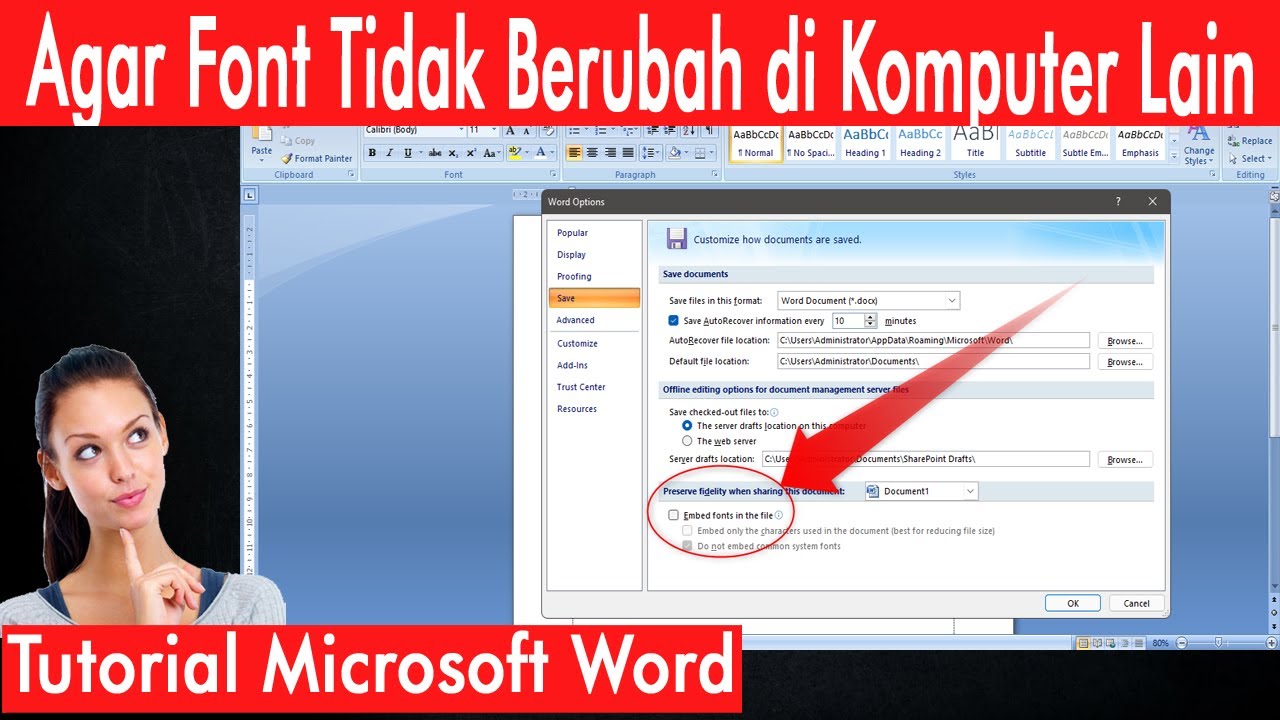
- Menanamkan (Embed) Font: Menanamkan font dalam dokumen memastikan bahwa font tersebut akan tersedia di komputer lain, bahkan jika font tersebut tidak terpasang. Ini mencegah Word mengganti font dengan font default.
- Menggunakan Format PDF: PDF (Portable Document Format) adalah format file yang dirancang untuk menjaga tampilan dokumen tetap utuh, terlepas dari perangkat atau sistem operasi yang digunakan untuk membukanya. Menyimpan dokumen Word sebagai PDF adalah cara yang efektif untuk mencegah perubahan format.
- Memeriksa Kompatibilitas: Sebelum membagikan dokumen, periksa kompatibilitasnya dengan versi Word yang berbeda. Gunakan fitur "Compatibility Checker" di Word untuk mengidentifikasi potensi masalah kompatibilitas dan memperbaikinya.
3. Langkah-Langkah Praktis Menjaga Format Word
Berikut adalah langkah-langkah praktis yang dapat Anda ikuti untuk menjaga format Word Anda tetap utuh:
- Menyimpan sebagai Format .docx: Format .docx adalah format file default untuk Word sejak versi 2007. Format ini lebih modern dan kompatibel dengan versi Word yang lebih baru. Simpan dokumen Anda sebagai .docx untuk memastikan kompatibilitas yang lebih baik.
- Menggunakan Opsi "Simpan sebagai" dengan Benar: Saat menyimpan dokumen, gunakan opsi "Simpan sebagai" dan pilih format file yang sesuai (misalnya, .docx atau .pdf). Hindari menggunakan opsi "Simpan" biasa, karena opsi ini mungkin menyimpan dokumen dalam format yang tidak kompatibel.
- Memeriksa Pengaturan Kompatibilitas: Buka opsi "File" > "Info" > "Check for Issues" > "Check Compatibility". Word akan memeriksa dokumen Anda untuk masalah kompatibilitas dan memberikan saran untuk memperbaikinya.
- Membersihkan Metadata Dokumen: Metadata adalah informasi tersembunyi yang tersimpan dalam dokumen, seperti nama penulis, tanggal pembuatan, dan informasi perusahaan. Metadata dapat menyebabkan masalah kompatibilitas. Untuk membersihkan metadata, buka opsi "File" > "Info" > "Inspect Document".
- Menguji Dokumen di Perangkat Lain: Sebelum membagikan dokumen secara luas, uji dokumen tersebut di komputer lain dengan versi Word yang berbeda. Ini akan membantu Anda mengidentifikasi potensi masalah format dan memperbaikinya sebelum orang lain melihatnya.
4. Tips Tambahan untuk Format yang Konsisten
Berikut adalah beberapa tips tambahan untuk membantu Anda menjaga format dokumen Word tetap konsisten:
- Menggunakan Tabel dengan Bijak: Tabel dapat menjadi sumber masalah format jika tidak digunakan dengan benar. Pastikan tabel Anda diformat dengan benar dan tidak melebihi batas halaman. Gunakan fitur "AutoFit" untuk menyesuaikan lebar kolom secara otomatis.
- Mengelola Gambar dan Objek dengan Hati-Hati: Gambar dan objek dapat memengaruhi tata letak dokumen. Pastikan gambar dan objek Anda disisipkan dengan benar dan tidak tumpang tindih dengan teks. Gunakan opsi "Wrap Text" untuk mengontrol bagaimana teks mengalir di sekitar gambar.
- Memperhatikan Spasi dan Indentasi: Spasi dan indentasi yang tidak konsisten dapat membuat dokumen terlihat tidak profesional. Gunakan fitur "Paragraph" untuk mengontrol spasi baris, spasi antar paragraf, dan indentasi.
- Memanfaatkan Fitur "Protect Document": Fitur "Protect Document" memungkinkan Anda membatasi perubahan yang dapat dilakukan pada dokumen. Anda dapat mengunci format dokumen untuk mencegah orang lain mengubahnya.
- Membuat Dokumen Master: Jika Anda membuat dokumen yang panjang dan kompleks, pertimbangkan untuk menggunakan fitur "Master Document". Fitur ini memungkinkan Anda memecah dokumen menjadi beberapa subdokumen yang lebih kecil dan mengelolanya sebagai satu kesatuan.
5. Studi Kasus: Menangani Masalah Format Umum
Berikut adalah beberapa studi kasus yang membahas masalah format umum dan cara mengatasinya:
- Masalah Font yang Hilang atau Berubah: Jika font dalam dokumen Anda hilang atau berubah ketika dibuka di komputer lain, pastikan font tersebut terpasang di komputer tersebut. Jika tidak, Anda dapat menanamkan font dalam dokumen atau menggantinya dengan font yang tersedia.
- Masalah Tata Letak yang Berantakan: Jika tata letak dokumen Anda berantakan ketika dibuka di komputer lain, periksa pengaturan margin, spasi baris, dan indentasi. Pastikan pengaturan ini konsisten di seluruh dokumen.
- Masalah Tabel yang Tidak Sesuai: Jika tabel dalam dokumen Anda tidak sesuai ketika dibuka di komputer lain, periksa lebar kolom dan tinggi baris. Gunakan fitur "AutoFit" untuk menyesuaikan ukuran tabel secara otomatis.
- Masalah Gambar yang Tidak Tampil: Jika gambar dalam dokumen Anda tidak tampil ketika dibuka di komputer lain, pastikan gambar tersebut disisipkan dengan benar dan tidak rusak. Anda juga dapat mencoba menanamkan gambar dalam dokumen.
- Masalah Spasi yang Tidak Konsisten: Jika spasi dalam dokumen Anda tidak konsisten, gunakan fitur "Paragraph" untuk mengontrol spasi baris dan spasi antar paragraf. Gunakan fitur "Find and Replace" untuk mencari dan mengganti spasi yang tidak konsisten.
6. Kesimpulan
Menjaga format dokumen Word agar tetap utuh membutuhkan perhatian dan perencanaan yang cermat. Dengan memahami penyebab perubahan format, menerapkan strategi pencegahan, dan mengikuti langkah-langkah praktis yang telah dibahas dalam artikel ini, Anda dapat memastikan bahwa dokumen Word Anda tetap terlihat profesional dan sesuai dengan yang Anda inginkan, terlepas dari lingkungan atau perangkat yang digunakan untuk membukanya. Ingatlah untuk selalu memeriksa kompatibilitas dokumen Anda sebelum membagikannya dan menguji dokumen tersebut di perangkat lain untuk mengidentifikasi potensi masalah format. Dengan demikian, Anda dapat menghindari frustrasi dan memastikan bahwa pesan Anda tersampaikan dengan jelas dan efektif.