
Pendahuluan
Proses salin tempel (copy-paste) merupakan fitur esensial dalam pengolahan kata modern. Fitur ini memungkinkan pengguna untuk menduplikasi teks, gambar, atau elemen lainnya dari satu lokasi ke lokasi lain dengan cepat dan efisien. Namun, seringkali kita menghadapi masalah perubahan format yang tidak diinginkan saat melakukan salin tempel, terutama ketika bekerja dengan Microsoft Word. Perbedaan format antara dokumen sumber dan tujuan dapat menyebabkan teks menjadi berantakan, ukuran font berubah, atau bahkan tata letak keseluruhan menjadi kacau.
Artikel ini akan membahas secara mendalam berbagai metode dan strategi untuk menjaga format Microsoft Word tetap utuh saat melakukan salin tempel. Dengan memahami dan menerapkan teknik-teknik ini, Anda dapat menghemat waktu, mengurangi frustrasi, dan memastikan konsistensi visual dalam dokumen Anda.
Mengapa Format Berubah Saat Salin Tempel?
Sebelum membahas solusi, penting untuk memahami mengapa perubahan format terjadi saat salin tempel. Beberapa faktor utama yang menyebabkan masalah ini meliputi:
-
Perbedaan Gaya (Styles): Microsoft Word menggunakan sistem gaya (styles) untuk memformat teks, paragraf, dan elemen lainnya. Jika dokumen sumber dan tujuan menggunakan gaya yang berbeda dengan nama yang sama, Word mungkin akan menerapkan gaya dokumen tujuan pada teks yang ditempel, mengubah formatnya.
-
Perbedaan Template: Template Word menentukan pengaturan default untuk dokumen, termasuk font, margin, dan gaya. Jika dokumen sumber dan tujuan menggunakan template yang berbeda, format teks yang ditempel mungkin akan terpengaruh.
-
Format Langsung (Direct Formatting): Format langsung adalah format yang diterapkan langsung ke teks, seperti mengubah font atau ukuran font secara manual. Format langsung ini dapat bertentangan dengan gaya atau template dokumen tujuan, menyebabkan perubahan format.
-
Kode HTML: Ketika menyalin teks dari halaman web atau sumber berbasis HTML lainnya, Word mungkin akan menyertakan kode HTML yang mendasari teks tersebut. Kode ini dapat mengganggu format dokumen tujuan.
-
Perbedaan Versi Word: Versi Word yang berbeda mungkin memiliki interpretasi yang berbeda terhadap format, yang dapat menyebabkan perubahan saat menyalin teks antar versi yang berbeda.
Metode dan Strategi Menjaga Format Word
Berikut adalah beberapa metode dan strategi yang dapat Anda gunakan untuk menjaga format Microsoft Word tetap utuh saat melakukan salin tempel:
1. Menggunakan Opsi Tempel (Paste Options)
Microsoft Word menyediakan beberapa opsi tempel yang memungkinkan Anda mengontrol bagaimana teks ditempelkan. Opsi ini dapat diakses dengan mengklik panah kecil di bawah tombol "Tempel" (Paste) pada tab "Beranda" (Home) atau dengan mengklik kanan di lokasi tempat Anda ingin menempelkan teks.
-
Keep Source Formatting (Pertahankan Format Sumber): Opsi ini akan menempelkan teks dengan mempertahankan semua format dari dokumen sumber, termasuk gaya, font, ukuran font, dan format lainnya. Ini adalah opsi yang paling sering digunakan untuk menjaga format tetap utuh.
-
Merge Formatting (Gabungkan Format): Opsi ini akan mencoba menggabungkan format teks yang ditempel dengan format dokumen tujuan. Word akan mencoba mencocokkan gaya dan format yang ada, tetapi mungkin ada beberapa perubahan yang tidak diinginkan.
-
Keep Text Only (Pertahankan Teks Saja): Opsi ini akan menempelkan hanya teks tanpa format apa pun. Ini adalah opsi yang berguna jika Anda hanya ingin menyalin konten dan memformatnya ulang sesuai dengan gaya dokumen tujuan.
-
Paste Special (Tempel Spesial): Opsi ini memungkinkan Anda memilih format yang lebih spesifik untuk ditempelkan, seperti teks yang diformat RTF (Rich Text Format) atau teks tanpa format.
Cara Menggunakan Opsi Tempel:
- Salin teks yang ingin Anda tempel.
- Buka dokumen Word tujuan.
- Klik pada lokasi tempat Anda ingin menempelkan teks.
- Klik panah kecil di bawah tombol "Tempel" (Paste) pada tab "Beranda" (Home) atau klik kanan di lokasi tersebut.
- Pilih opsi tempel yang sesuai dengan kebutuhan Anda. Jika Anda ingin mempertahankan format sumber, pilih "Keep Source Formatting" (Pertahankan Format Sumber).
2. Menggunakan "Paste Special" dengan Format "Unformatted Text"
Opsi "Paste Special" (Tempel Spesial) memberikan kontrol yang lebih rinci atas bagaimana konten ditempelkan. Salah satu opsi yang paling berguna adalah "Unformatted Text" (Teks Tanpa Format), yang menghilangkan semua format dari teks yang disalin.
Cara Menggunakan "Paste Special" dengan "Unformatted Text":
- Salin teks yang ingin Anda tempel.
- Buka dokumen Word tujuan.
- Klik pada lokasi tempat Anda ingin menempelkan teks.
- Klik panah kecil di bawah tombol "Tempel" (Paste) pada tab "Beranda" (Home) atau klik kanan di lokasi tersebut.
- Pilih "Paste Special" (Tempel Spesial).
- Dalam kotak dialog "Paste Special", pilih "Unformatted Text" (Teks Tanpa Format).
- Klik "OK".
Setelah teks ditempelkan sebagai "Unformatted Text", Anda dapat memformatnya ulang sesuai dengan gaya dan format dokumen tujuan.
3. Membersihkan Format dengan "Clear All Formatting"
Jika Anda telah menempelkan teks dan formatnya berantakan, Anda dapat menggunakan fitur "Clear All Formatting" (Hapus Semua Format) untuk menghapus semua format dari teks yang dipilih.
Cara Menggunakan "Clear All Formatting":
- Pilih teks yang formatnya ingin Anda bersihkan.
- Pada tab "Beranda" (Home), di grup "Font", klik tombol "Clear All Formatting" (ikon penghapus dengan huruf A).
Setelah format dihapus, Anda dapat memformat ulang teks sesuai dengan gaya dan format dokumen tujuan.
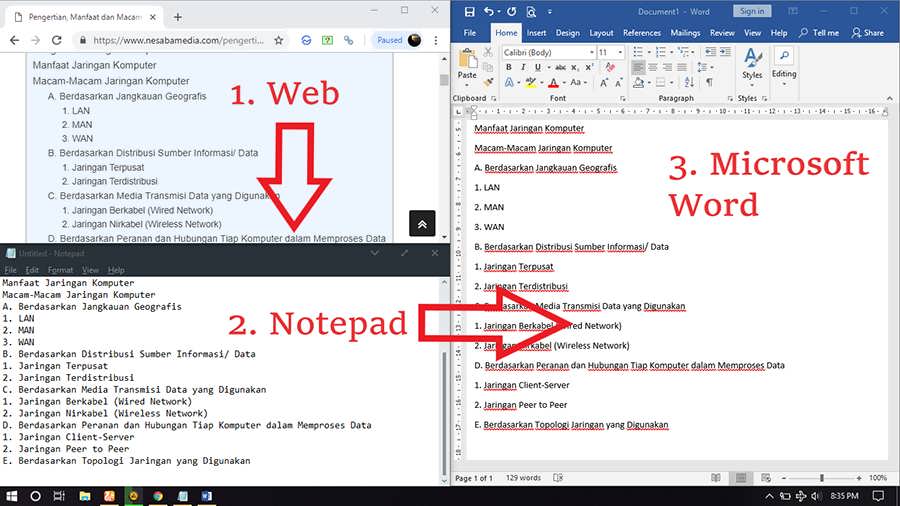
4. Menggunakan Notepad atau Text Editor Lainnya
Jika Anda menyalin teks dari sumber yang memiliki format kompleks atau kode HTML, menempelkannya ke Notepad atau text editor lainnya terlebih dahulu dapat membantu menghilangkan format yang tidak diinginkan.
Cara Menggunakan Notepad atau Text Editor Lainnya:
- Salin teks dari sumber.
- Buka Notepad atau text editor lainnya.
- Tempel teks ke Notepad atau text editor.
- Salin teks dari Notepad atau text editor.
- Tempel teks ke dokumen Word tujuan.
Karena Notepad dan text editor lainnya menyimpan teks sebagai teks biasa tanpa format, semua format yang tidak diinginkan akan dihilangkan.
5. Menggunakan Fitur "Match Destination Formatting"
Beberapa program, termasuk Microsoft Word, memiliki fitur yang secara otomatis menyesuaikan format teks yang ditempelkan agar sesuai dengan format dokumen tujuan. Fitur ini dapat sangat berguna jika Anda ingin mempertahankan konsistensi visual dalam dokumen Anda.
Cara Menggunakan "Match Destination Formatting" (jika tersedia):
- Salin teks yang ingin Anda tempel.
- Buka dokumen Word tujuan.
- Tempel teks ke dokumen.
- Cari opsi yang disebut "Match Destination Formatting" (Cocokkan Format Tujuan) atau serupa. Opsi ini mungkin muncul secara otomatis setelah Anda menempelkan teks.
- Pilih opsi tersebut.
6. Memodifikasi Gaya (Styles) Dokumen
Jika Anda sering menyalin teks antar dokumen dengan gaya yang berbeda, pertimbangkan untuk memodifikasi gaya dokumen tujuan agar sesuai dengan gaya dokumen sumber. Ini akan membantu memastikan bahwa teks yang ditempelkan akan diformat dengan benar secara otomatis.
Cara Memodifikasi Gaya:
- Pada tab "Beranda" (Home), di grup "Gaya" (Styles), klik panah kecil di sudut kanan bawah untuk membuka panel "Gaya".
- Arahkan kursor ke gaya yang ingin Anda modifikasi.
- Klik panah kecil yang muncul di sebelah nama gaya.
- Pilih "Modify" (Modifikasi).
- Dalam kotak dialog "Modify Style", Anda dapat mengubah berbagai aspek gaya, seperti font, ukuran font, warna, dan format paragraf.
- Klik "OK" untuk menyimpan perubahan.
7. Menggunakan Add-in atau Macro
Ada berbagai add-in dan macro yang tersedia untuk Microsoft Word yang dapat membantu Anda mengelola format dan melakukan salin tempel dengan lebih efisien. Add-in dan macro ini dapat mengotomatiskan proses pembersihan format, menggabungkan gaya, atau melakukan tugas-tugas lain yang terkait dengan format.
8. Memeriksa dan Memperbarui Template
Pastikan bahwa dokumen sumber dan tujuan menggunakan template yang sama atau template yang kompatibel. Jika template berbeda, perbarui template dokumen tujuan agar sesuai dengan template dokumen sumber.
Cara Memperbarui Template:
- Buka dokumen Word tujuan.
- Pada tab "File", klik "Options".
- Dalam kotak dialog "Word Options", pilih "Add-Ins".
- Di bagian bawah kotak dialog, di sebelah "Manage", pilih "Templates" dan klik "Go".
- Dalam kotak dialog "Templates and Add-ins", Anda dapat melihat template yang saat ini digunakan oleh dokumen.
- Untuk mengubah template, klik "Attach" dan pilih template yang ingin Anda gunakan.
- Klik "OK" untuk menyimpan perubahan.
9. Menggunakan Format Painter
Format Painter adalah alat yang berguna untuk menyalin format dari satu bagian teks ke bagian teks lainnya.
Cara Menggunakan Format Painter:
- Pilih teks yang formatnya ingin Anda salin.
- Pada tab "Beranda" (Home), di grup "Clipboard", klik tombol "Format Painter" (ikon kuas cat).
- Pilih teks yang ingin Anda format. Format dari teks yang Anda salin akan diterapkan ke teks yang Anda pilih.
10. Menyimpan Sebagai Teks Biasa (.txt)
Jika Anda hanya membutuhkan teks dan tidak memerlukan format apa pun, simpan dokumen sumber sebagai file teks biasa (.txt). Kemudian, buka file teks tersebut dan salin teksnya ke dokumen Word tujuan.
Kesimpulan
Menjaga format Microsoft Word tetap utuh saat melakukan salin tempel dapat menjadi tantangan, tetapi dengan memahami penyebab masalah dan menerapkan metode dan strategi yang tepat, Anda dapat mengatasi masalah ini dan memastikan konsistensi visual dalam dokumen Anda. Eksperimen dengan berbagai opsi tempel, membersihkan format, dan menggunakan alat bantu seperti Format Painter dan "Paste Special" untuk menemukan solusi yang paling sesuai dengan kebutuhan Anda. Dengan latihan dan kesabaran, Anda akan menjadi ahli dalam menjaga format Word tetap utuh saat melakukan salin tempel.